| 1. | Téléchargez et installez la dernière version de D-BOX HaptiSync Center. |
| 2. |
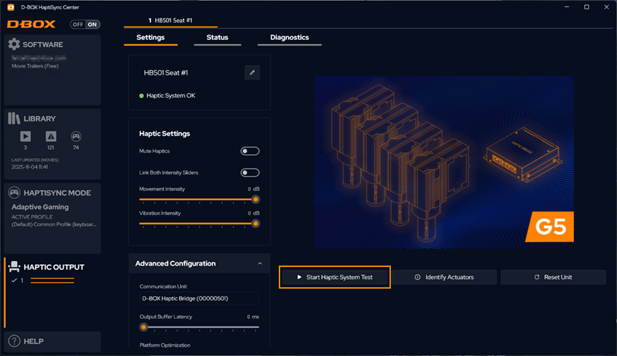
Dans la section « Haptic Output », cliquez sur Start Haptic System Test.
Si le système haptique se déplace conformément au modèle de test, cela signifie que l'ordinateur communique correctement avec le système haptique. Vous pouvez désormais effectuer un test complet à l'aide de votre logiciel compatible D-BOX. Si le système haptique ne parvient pas à effectuer le test de communication, accédez à l'onglet Haptic Output et vérifiez s'il y a des alarmes, puis consultez les articles « Fautes et alarmes du système ». S'il n'y a pas d'alarme, vous devrez peut-être mettre à jour le micrologiciel (firmware) du système en suivant les instructions de cet article. |
| 3. |
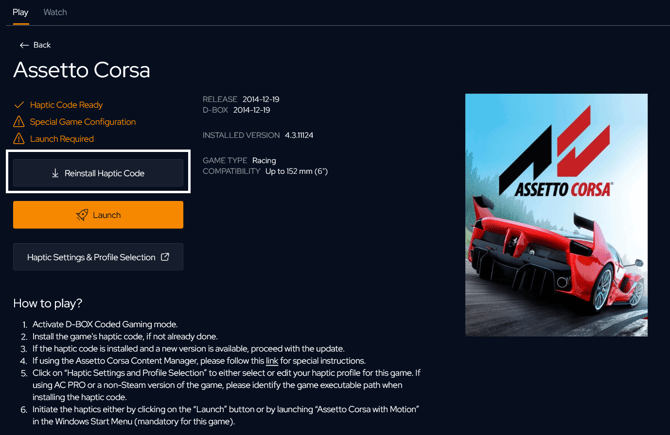
Réinstallez le code haptique du jeu ou mettez-le à jour vers la dernière version.
|
| 4. |
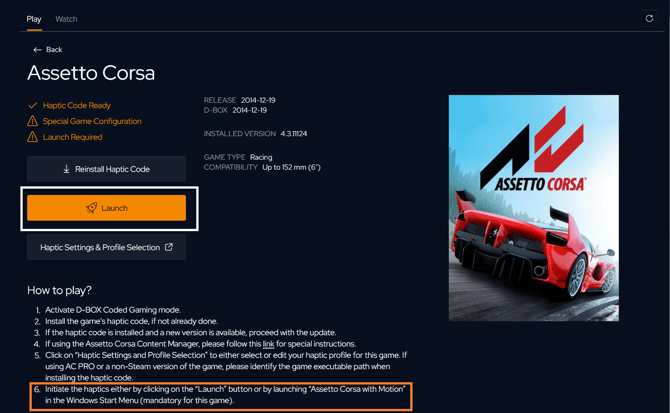
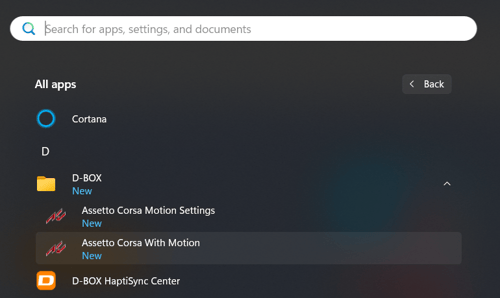
Consultez les instructions de la section « How to Play » et lancez le jeu comme indiqué. Certains jeux nécessitent d'activer les fonctions haptiques soit via le bouton Launch, soit à l'aide du plug-in Motion Enabler présent dans le menu Démarrer de Windows.
|
| 5. |
Certains jeux nécessitent des instructions d'installation spécifiques. Veillez à suivre attentivement les instructions d'installation mentionnées dans HaptiSync Center et fournies dans les articles suivants : |
Français