| 1. |
Tout d'abord, assurez-vous que la dernière version de D-BOX HaptiSync Center est installée sur votre PC avant d'installer et d'exécuter le D-BOX System Configurator. Le logiciel D-BOX HaptiSync Center est disponible sur notre site web . |
| 2. |
Téléchargez et installez D-BOX System Configurator. Le fichier est disponible aussi sur notre site web REMARQUE : D-BOX System Configurator est compatible avec Microsoft Windows 7, 8, 10 et 11 (64 bits). |
| 3. |
Si ce n'est pas déjà fait, connectez le système haptique à votre ordinateur.
|
| 4. |
Dans le menu Démarrer de Windows, lancez D-BOX System Configurator. |
| 5. |
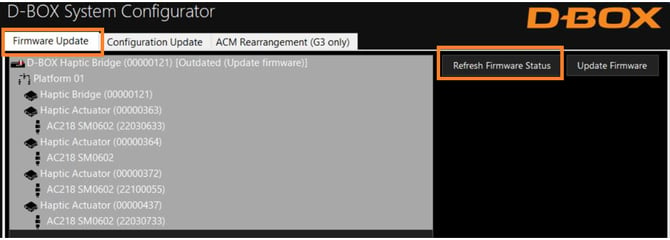
L'onglet Firmware Update est l'onglet actif au lancement de l'application.
|
| 6. |
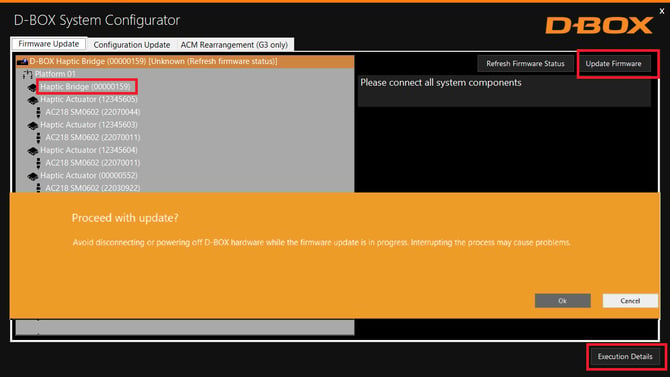
Si le micrologiciel de vos composants est obsolète, sélectionnez le système haptique que vous souhaitez mettre à jour, puis cliquez sur le bouton « Update Firmware ».
|
| 7. |
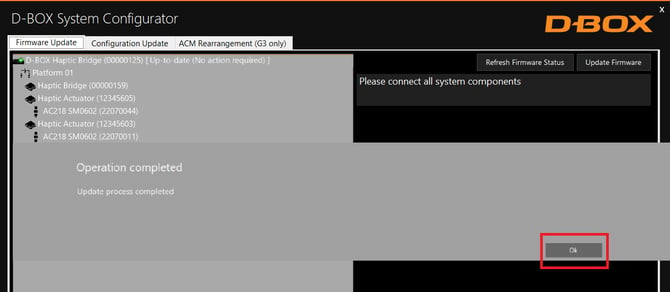
Une fois la mise à jour terminée, la fenêtre grise suivante s'affichera.
|
| 8. |
La mise à jour du micrologiciel est terminée. Vous pouvez fermer le System Configurator. |
Français