| 1. |
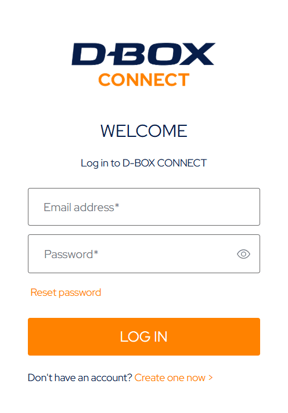
COMPTE ET ABONNEMENT (uniquement la première fois) Si ce n'est pas déjà fait, créez votre compte D-BOX Connect. |
| 2. |
TÉLÉCHARGEMENT DU LOGICIEL (uniquement la première fois) Si ce n'est pas déjà fait, téléchargez et installez la dernière version de la suite logicielle D-BOX HaptiSync Center. Elle est disponible dans la section « Téléchargements Logiciels » de notre site web. |
| 3. |
ACTIVATION (uniquement la première fois) Assurez-vous que votre ordinateur est activé et associé à votre compte D-BOX Connect. |
|
4. |
Ouvrez HaptiSync Center. |
|
5. |
CONNEXION (uniquement lors de la première utilisation) Lorsque D-BOX HaptiSync Center vous y invite, entrez votre identifiant pour vous connecter à votre compte D-BOX Connect.
|
| 6. |
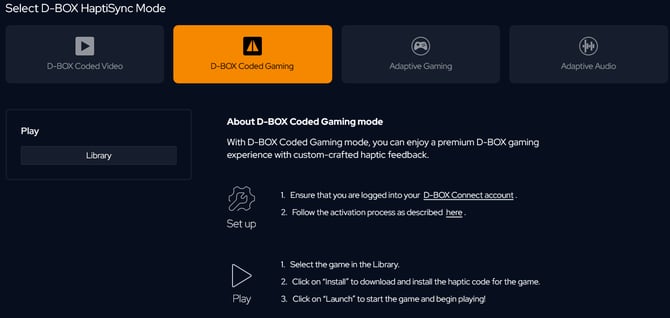
Dans l'onglet HaptiSync Mode, régler le HaptiSync Mode sur D-BOX Coded Gaming.
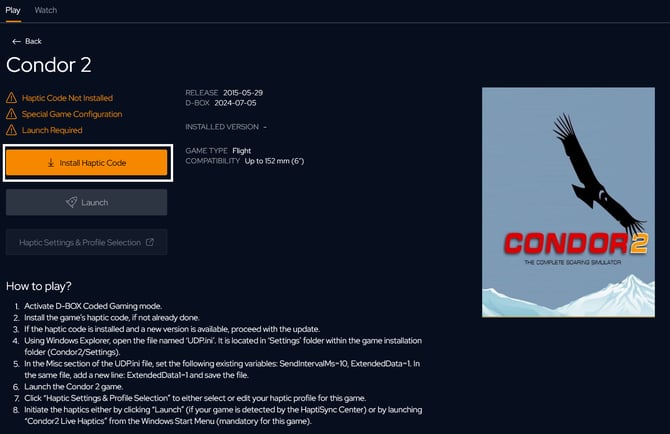
Cliquez sur Library pour accéder à la bibliothèque de codes haptiques, puis sélectionnez Condor 2 ou 3 pour installer le code haptique. |
| 7. |
À l'aide de l'Explorateur Windows, ouvrez le fichier nommé « UDP.ini ». Il se trouve dans le dossier « Settings » du dossier d'installation du jeu (Condor2/Settings ou Condor3/Settings). |
| 8. |
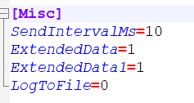
Dans la section « Misc » du fichier UDP.ini, définissez les variables suivantes :
Dans ce même fichier, ajoutez une nouvelle ligne :
Le résultat devrait ressembler à ceci :
Vous pouvez maintenant enregistrer le fichier. |
| 9. |
Lancez le jeu Condor 2 ou Condor 3. |
| 10. |
Activez les effets haptiques soit en cliquant sur Launch (si votre jeu est détecté par HaptiSync Center), soit en lançant « Condor2 Live Haptics » ou « Condor3 Live Haptics » depuis le menu Démarrer de Windows (obligatoire pour ce jeu). |
Français