| 1. |
COMPTE ET ABONNEMENT (uniquement la première fois) Si ce n'est pas déjà fait, créez votre compte D-BOX Connect. |
| 2. |
TÉLÉCHARGEMENT DU LOGICIEL (uniquement la première fois) Si ce n'est pas déjà fait, téléchargez et installez la dernière version de la suite logicielle D-BOX HaptiSync Center. Elle est disponible dans la section « Téléchargements Logiciels » de notre site web. |
| 3. |
ACTIVATION (uniquement la première fois) Assurez-vous que votre ordinateur est activé et associé à votre compte D-BOX Connect. |
|
4. |
Ouvrez HaptiSync Center. |
|
5. |
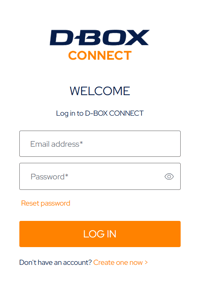
CONNEXION (uniquement lors de la première utilisation) Lorsque D-BOX HaptiSync Center vous y invite, entrez votre identifiant pour vous connecter à votre compte D-BOX Connect.
|
| 6. |
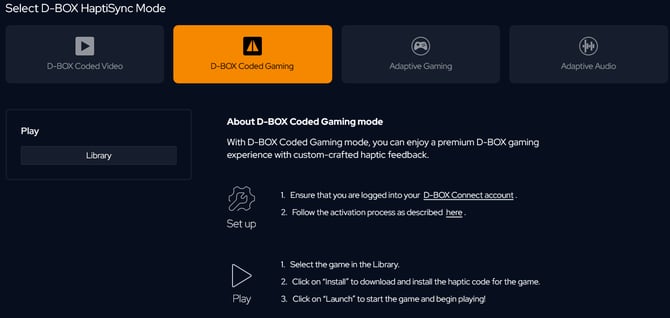
Dans l'onglet HaptiSync Mode, régler le HaptiSync Mode sur D-BOX Coded Gaming.
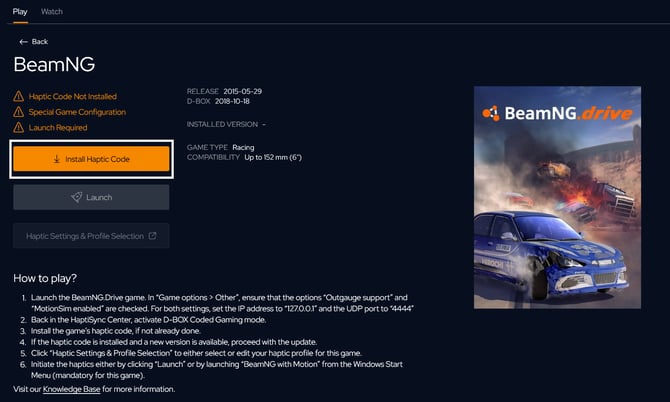
Cliquez sur Library pour accéder à la bibliothèque de codes haptiques, puis sélectionnez BeamNG pour installer le code haptique.
|
| 7. |
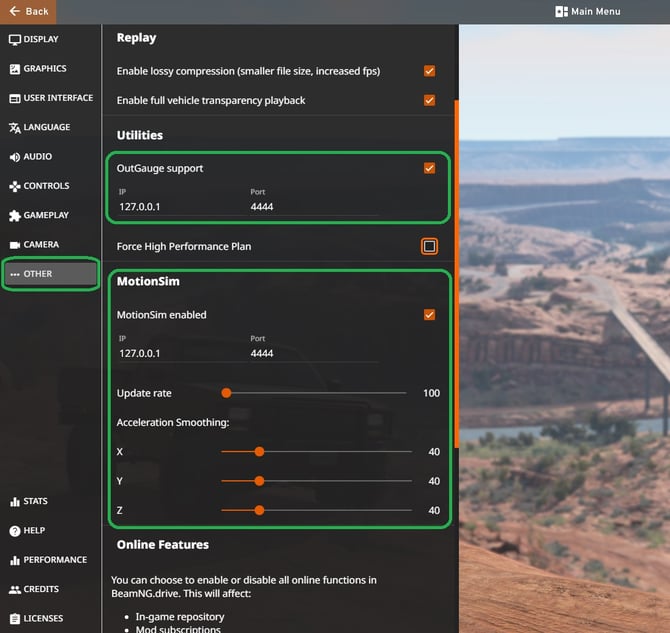
Lancez BeamNG et dans la section GAME OPTIONS:
|
| 8. |
Retournez dans HaptiSync Center (page details du jeu) et cliquez sur Launch pour démarrer le jeu et activer le code haptique de votre jeu. (IMPORTANT : Beam NG doit être lancé depuis HaptiSync Center) |
Français