| 1. |
Ouvrez D-BOX HaptiSync Center. Vous pouvez lancer l'application à partir de votre raccourci du bureau, du menu Démarrer de Windows ou de MasterPlus (logiciel disponible si vous possédez un fauteuil Cooler Master Motion 1). |
| 2. |
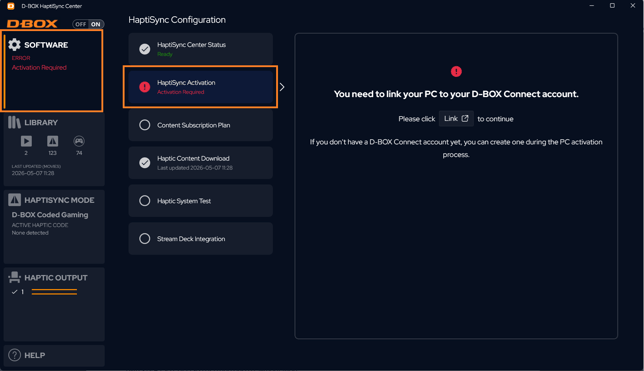
Dans l'onglet Software, le bouton de vérification de l'HaptiSync Activation affiche une icône en forme de point d'exclamation rouge et le message « Activation Required » (Activation requise) si HaptiSync n'a pas été activé.
Cliquer sur Link.
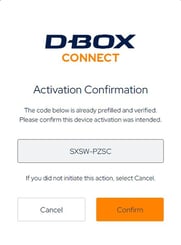
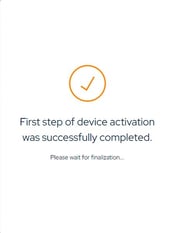
Si vous disposez déjà d'un compte D-BOX Connect, l'écran suivant s'affiche. Cliquez sur Confirmer. Après avoir cliqué sur Confirmer, un message de confirmation s'affichera.
Vous devrez peut-être saisir votre identifiant et votre mot de passe pour votre compte D-BOX Connect. Si vous ne disposez pas encore d'un compte D-BOX Connect, vous pourrez en créer un lors de l'activation de HaptiSync sur votre PC. |
| 3. |
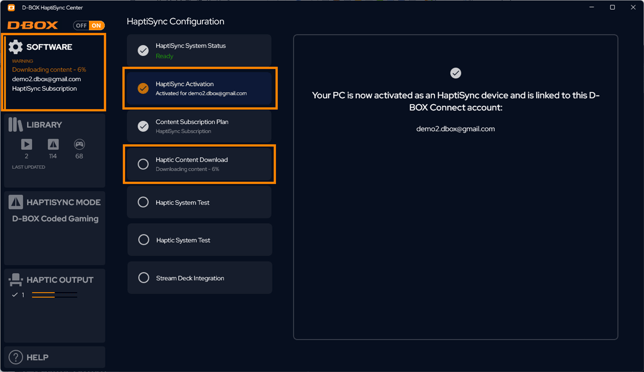
Retournez dans HaptiSync Center. Sous HaptiSync Activation, vous verrez que votre PC est désormais associé à votre compte D-BOX Connect. Si vous avez souscrit un abonnement pour utiliser le mode D-BOX Coded Video, une notification « Downloading content... » (téléchargement du contenu...) s'affiche sur le bouton de vérification de Haptic Content Download. Le téléchargement initial du contenu peut prendre quelques heures.
IMPORTANT : Veuillez noter que les codes haptiques pour les jeux ne nécessitent pas d'abonnement et doivent être téléchargés manuellement à partir de la Library (section Play). |
| 4. |
Votre ordinateur est désormais associé à votre compte D-BOX Connect. |