|
Voici les grandes étapes à suivre pour créer votre compte :
|
|
| 1. |
Dans votre navigateur Web, rendez-vous sur connect.d-box.com et cliquez sur CRÉER UN COMPTE
|
| 2. |
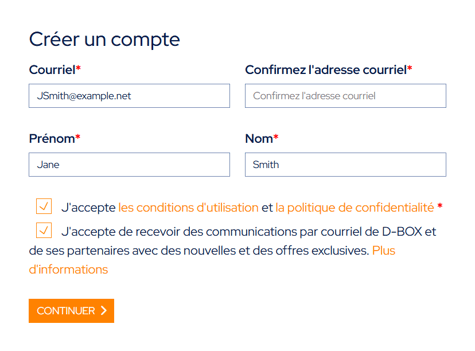
CRÉER UN COMPTE Remplissez les informations obligatoires, cochez la case pour confirmer que vous avez lu les conditions générales d'utilisation et la Politique de confidentialité, puis cliquez sur CONTINUER.
|
| 3. |
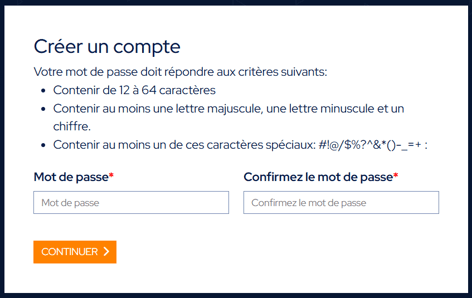
CHOIX DU MOT DE PASSE Choisissez et confirmez votre mot de passe. Cliquez sur CONTINUER
Check your email for a verification link from D-BOX Connect.
|
| 4. |
VALIDATION DE L'ADRESSE E-MAIL Dans votre messagerie, ouvrez l'e-mail envoyé par D-BOX Connect et cliquez sur VÉRIFIER VOTRE COMPTE Votre navigateur Web s'ouvrira automatiquement et vous devrez cliquer sur CONTINUER Après avoir cliqué sur CONTINUER, vous serez redirigé vers l'écran de connexion à D-BOX Connect. |
| 5. |
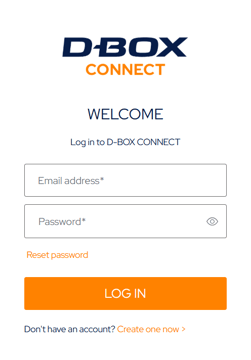
IDENTIFIANT Connectez-vous à votre compte D-BOX Connect à l'aide de votre adresse e-mail et de votre mot de passe.
|
| 6. |
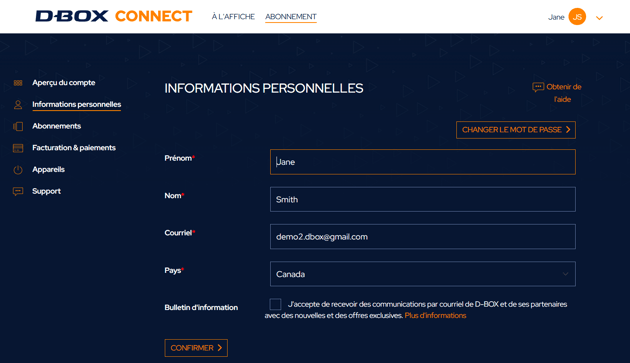
COMPLÉTER VOTRE PROFIL Une fois connecté, vous serez redirigé vers l'onglet Aperçu du compte. Cliquez sur MODIFIER LE PROFIL pour compléter vos informations personnelles.
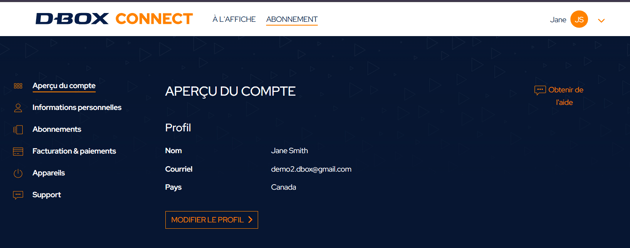 Veuillez vérifier votre prénom, votre nom, votre adresse de e-mail, puis indiquer votre pays et la langue de votre choix. Une fois ces informations renseignées, cliquez sur CONFIRMER.
|
| 7. |
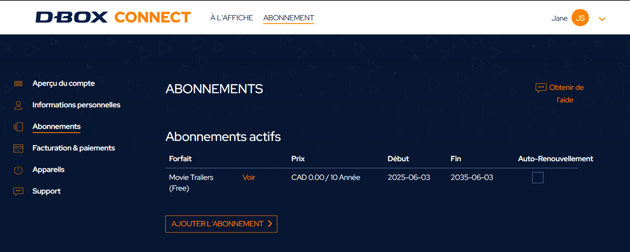
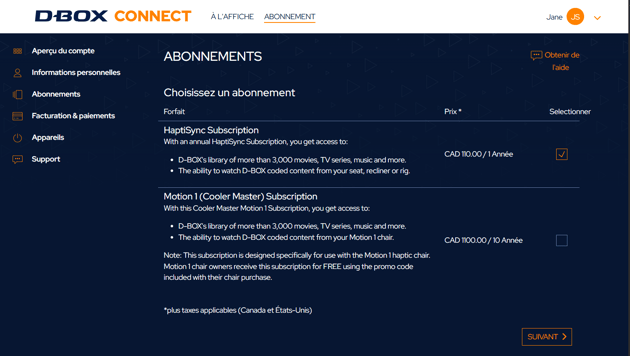
ABONNEMENT Vous pouvez souscrire un abonnement pour profiter du mode D-BOX Coded Video et accéder aux codes haptiques de plus de 3 000 films. Pour ce faire, cliquez sur Abonnements, puis sur AJOUTER UN L'ABONNEMENT.
Selectionnez HaptiSync Subscription et cliquez SUIVANT
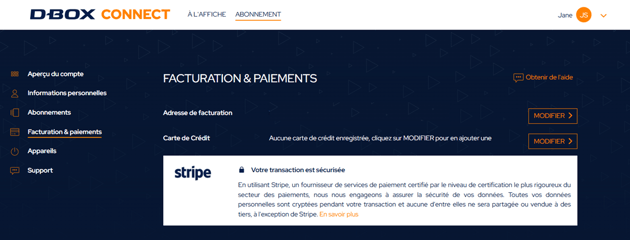
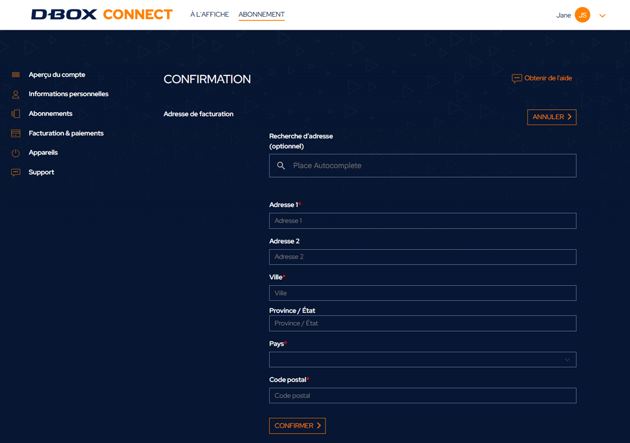
Vous vous trouvez actuellement dans l'onglet « Facturation et paiements ». Cliquez sur MODIFIER pour saisir votre adresse de facturation et les informations relatives à votre carte bancaire comme demandé, puis cliquez sur CONFIRMER. Cette étape est obligatoire pour la validation de votre carte bancaire.
Une fois cette opération terminée, cliquez sur CONFIRMER pour revenir à l'onglet «Facturation et paiements » de niveau supérieur pour entrer votre numero de carte de crédit. Vérifiez les informations relatives à l'abonnement et aux tarifs. Cliquez a nouveau sur CONFIRMER. Votre abonnement est désormais actif. |
Français