|
Étape 1 |
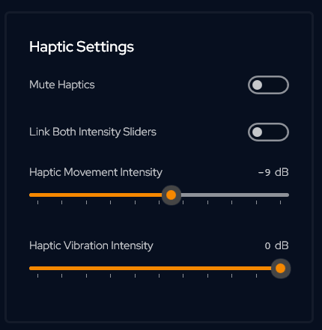
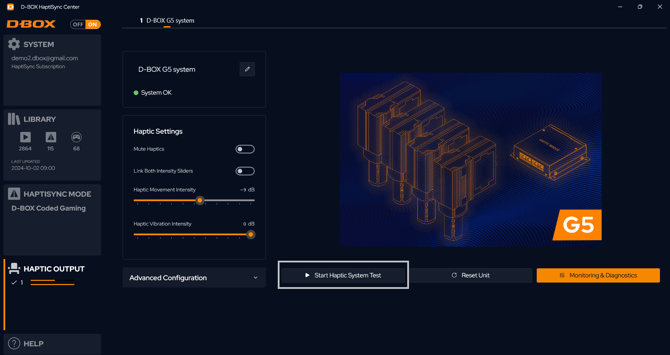
Dans HaptiSync Center, accédez à l'onglet « Haptic Output » pour vérifier que tous les paramètres sont correctement configurés. A) Assurez-vous que votre système est activé (l'interrupteur se trouve dans le coin supérieur gauche). B) Vérifiez que le son n'est pas coupé et que le niveau d'intensité est correct. C) Vérifiez tous les autres paramètres pour vous assurer qu'ils n'affectent pas votre expérience haptique : |
| Étape 2 |
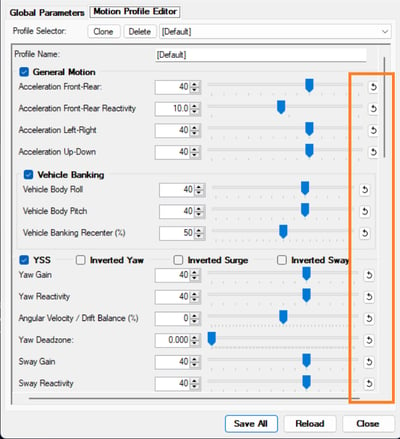
Réinitialisez les paramètres de code de mouvement spécifiques au jeu auquel vous jouez. Dans HaptiSync Center, sélectionnez votre jeu et cliquez sur « Haptic Settings & Profile Selection ». Dans "Motion Profile Editor", réinitialisez tous les paramètres. |
| Étape 3 |
Vérifiez que le système haptique, le KCU-1P ou le KCU-1X (si vous en utilisez un) et l'ordinateur sont sous tension. Si vous utilisez un KCU, vérifiez le statut de la LED du KCU et effectuez les actions correctives si nécessaire. |
| Étape 4 | Les systèmes haptiques G5 et G3 (avec le boîtier de contrôle ACM G3 FLEX) sont équipés d'un interrupteur permettant de sélectionner la tension. Veillez à sélectionner la tension appropriée pour votre pays. |
| Étape 5 | Assurez-vous que votre système haptique est branché sur une prise électrique avec mise à la terre. N'utilisez pas d'adaptateurs de prise et ne retirez pas la broche de mise à la terre des câbles. Si vous devez utiliser une rallonge, utilisez un câble à 3 fils avec des fiches correctement mises à la terre. Ne vous connectez pas à un circuit équipé d'un disjoncteur différentiel (GFI breaker). |
| Étape 6 | Si vous avez un système haptique G2/G3, vérifiez la connexion de votre système haptique et assurez-vous d'être connecté aux bons ports. Vérifiez que toutes les boucles de terminaison sont fermées le cas échéant. Les derniers câbles ACM et du ACM secondaire doivent être raccordés à l'aide d'un câble blindé CAT 5e ou 6. Veuillez vous reporter au guide d'installation du G2 ou du G3 pour plus de détails. |
| Étape 7 | Vérifiez que tous les câbles (alimentation et réseau) sont correctement branchés. Si vous disposez d'un système haptique G3, utilisez toujours le câble USB d'origine fourni avec le KCU-1P ou le KCU-1X. Les autres câbles USB pourraient ne pas être compatibles. Tous les câbles réseau doivent être de type CAT5e ou 6 blindés. Nous vous recommandons fortement d'utiliser les câbles réseau fournis avec votre système haptique. |
| Étape 8 | Effectuez une inspection visuelle de votre système pour vous assurer que rien n'empêche les actuateurs de se déplacer correctement. Les cordons d'alimentation et les câbles réseau doivent être bien fixés et éloignés du trajet des actuateurs. |
| Étape 9 |
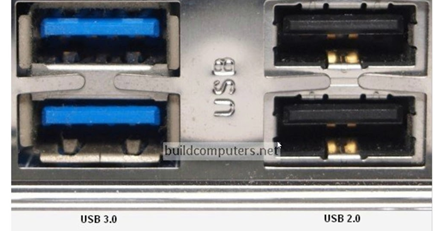
Assurez-vous que tout équipement D-BOX est connecté au PC via un port USB 2.0 comme celui représenté ci-dessous (connecteur noir). Des dysfonctionnements peuvent survenir si certains équipements D-BOX sont connectés à des ports USB 3.0 (connecteur bleu). |
| Étape 10 | Réinitialisez l'ensemble du système :
Remarque : Si les actionneurs montent et descendent en continu, il se peut qu'un câble ou un corps étranger empêche les actionneurs de fonctionner correctement. |
| Étape 11 |
Procédez à un test de mouvement et de communication. Dans HaptiSync Center : cliquez sur Start Haptic System Test dans la section Haptic Output. Si le système haptique se déplace en suivant le motif de test, cela signifie que l'ordinateur peut communiquer correctement avec le système haptique. Vous pouvez désormais effectuer un test complet à l'aide de votre logiciel compatible D-BOX. Si le système haptique ne parvient pas à effectuer le test de communication, accédez à l'onglet Haptic Output et vérifiez s'il y a des alarmes, puis consultez la section « Fautes et alarmes du système ». S'il n'y a pas d'alarme, vous devrez peut-être mettre à jour le micrologiciel (firmware) du système en suivant les instructions de cet article. |
| Étape 12 | Téléchargez et installez la dernière version de D-BOX HaptiSync Center. |
| Étape 13 | Vérifiez le micrologiciel et la configuration de votre équipement D-BOX (reportez-vous aux articles sur le System Configurator). |