|
Informations sur l'historique des pannes |
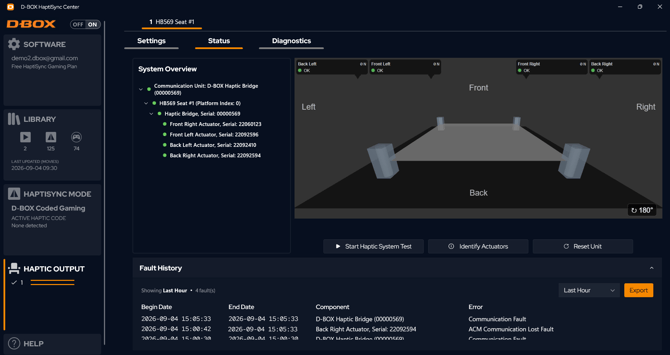
Lorsqu'un défaut survient au niveau d'un composant (actuateur, ACM, etc.), l'état du composant concerné passe au rouge et une nouvelle entrée apparaît dans la liste « Fault History », sans date de fin indiquée tant que le défaut est encore actif. Une fois le problème résolu, le défaut est automatiquement marqué comme résolu, une date de fin est ajoutée à l'entrée et l'état du composant repasse au vert.
Remarque : le panneau « Fault History » est masqué par défaut. Il suffit de le développer pour afficher les détails. Une option d’exportation est disponible directement depuis le panneau « Fault History ». Elle exporte systématiquement les données du dernier mois, pour tous les systèmes, indépendamment de ce qui est actuellement sélectionné ou filtré dans la vue. Ces mêmes données d’historique des pannes sont également incluses automatiquement dans la fonctionnalité « Export Support Logs; il n’est donc généralement pas nécessaire de procéder à une exportation manuelle distincte. |
|
Mode "Replay" |
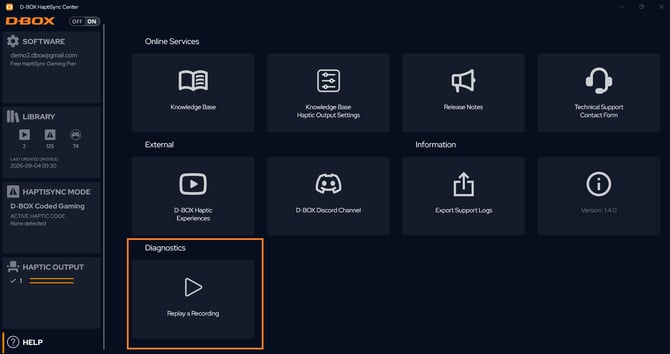
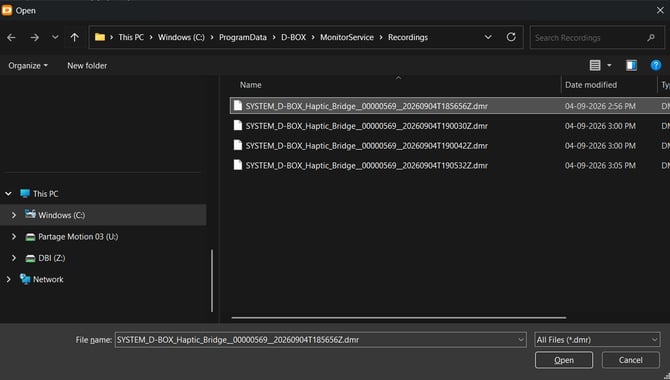
Lorsqu’un probleme survient, HaptiSync Center enregistre automatiquement tous les paramètres matériels liés à l’événement. Ces données sont complexes et ne sont pas nécessairement destinées à être analysées directement par les utilisateurs ; leur objectif principal est de fournir au support technique de D-BOX, aux revendeurs et aux partenaires les informations nécessaires pour effectuer le dépannage. Cela dit, l’enregistrement peut également être lu directement dans HaptiSync Center : c’est ce qu’on appelle le mode "Replay". Pour lancer une relecture, rendez-vous dans l’onglet Help et cliquez sur le bouton/la vignette Replay a Recording. Cela ouvre directement l’Explorateur Windows dans le dossier où sont enregistrés les enregistrements. Si vous êtes un revendeur ou un partenaire D-BOX et que vous examinez un enregistrement qui vous a été envoyé par un utilisateur, le fichier ne se trouvera pas dans le dossier actuel. Vous devrez naviguer manuellement jusqu’à l’emplacement où vous avez enregistré ce fichier avant de pouvoir le sélectionner.
Lecture du nom de fichier d'un enregistrement : Chaque enregistrement est automatiquement nommé de manière à identifier la Communication Unit concernée, ainsi que la date et l'heure de la faute (en UTC). Par exemple : SYSTEM_D-BOX_Haptic_Bridge__00000569__20260814T193007Z.dmr
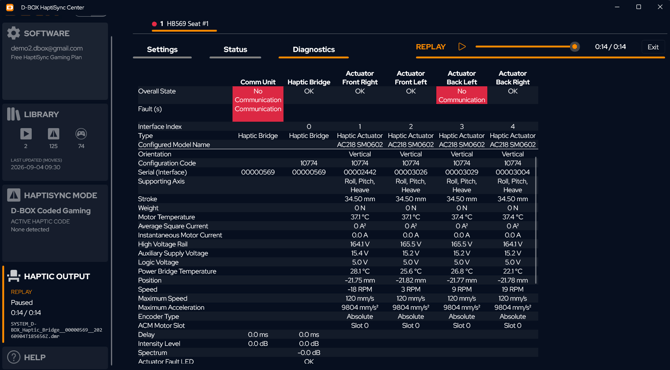
Une fois la rediffusion lancée :
Remarque : Assurez-vous que vous n’êtes pas encore en mode Replay lorsque vous pensez être en statut direct ; vérifiez le nom de l’enregistrement ou l’indicateur en bas à gauche pour vous en assurer (dans le volet de navigation). Vous verrez également la barre de défilement de navigation/Replay en haut de l’écran. |
|
Export Support Logs |
La fonctinnalité Export Support Logs disponible dans l'onglet « Help » inclut déjà tous les journaux du logiciel HaptiSync Center. Elle rassemble désormais également des informations de diagnostic complètes, notamment l’état du matériel et les informations relatives aux pannes. Voici les informations désormais incluses dans le fichier de journaux compressé, en plus des journaux logiciels existants :
|
|
Ces fichiers supplémentaires permettent au service d'assistance D-BOX, aux revendeurs et aux partenaires de diagnostiquer les problèmes sans que vous ayez à les reproduire en temps réel, et aident à déterminer si une erreur provient du matériel ou de l'interface utilisateur du logiciel. |
|
Français