
Aller directement au guide par étape
Aller directement à la vidéo explicative*
Dans un système G3, chaque ACM est identifié en fonction de sa position dans le système. Ils sont programmés comme suit :
- Main ACM : premier ACM d'un système haptique
- Secondary ACM : tous les ACM suivants
Étape par étape
Cette fonction n'est disponible que pour le système haptique G3.
|
Avant de commencer, téléchargez et installez le D-BOX System Configurator. Vous le trouverez dans la section Software Downloads du site web. |
|
| Étape 1 : |
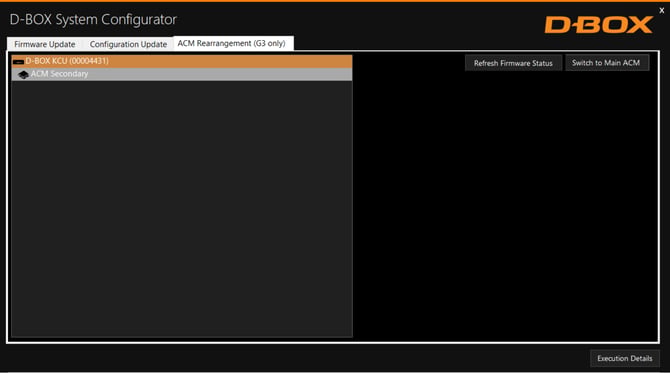
Accédez à l'onglet « ACM Rearrangement (G3 only) ».
L'ordre (ou la configuration) des ACM connectés est indiqué dans la partie gauche de la fenêtre :
|
| Étape 2 : |
Cliquez sur le bouton Switch to Secondary ACM. Une fois l'opération réussie, le bouton Switch to Secondary ACM devient Switch to Main ACM. |
| Étape 3 : | Connectez le système conformément à la nouvelle configuration ACM. |
| Étape 4 : |
Effectuez un test du système à l'aide de HaptiSync Center (bouton Start Haptic System Test, sous l'onglet Status) afin de vous assurer que le système haptique fonctionne correctement. |
| Étape 5 : | Remplacez l'autocollant « ACM order » (configuration) situé sur le dessus de l'ACM. |
Video*
*Certains documents/vidéos sont en anglais seulement (en cours de traduction).