L'onglet Configuration Update vous permet de modifier la configuration de la plateforme connectée. Voici les actions que vous pouvez effectuer à partir de cet onglet :
- Configurer votre système haptique (positions et axes des actuateurs (Degrés de liberté - DOF))
- Modifier la position attribuée à chaque actuateur.
- Modifier le nombre d’actuateurs dans la configuration.
Positions des actuateurs (AIF)
Le logo suivant est utilisé pour représenter les positions des actuateurs. Il représente un homme assis dans un canapé. La figure illustre les positions des actuateurs.
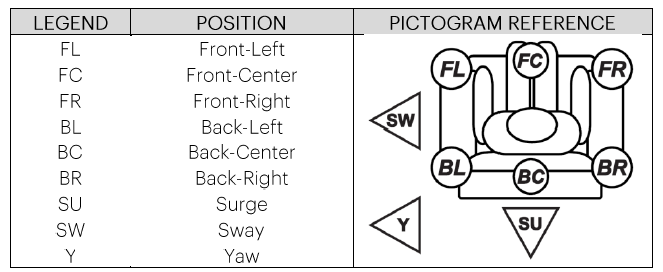
|
Commencez par télécharger et installer le D-BOX System Configurator. Vous le trouverez dans la section Téléchargements logiciels du site web. |
|
| 1: |
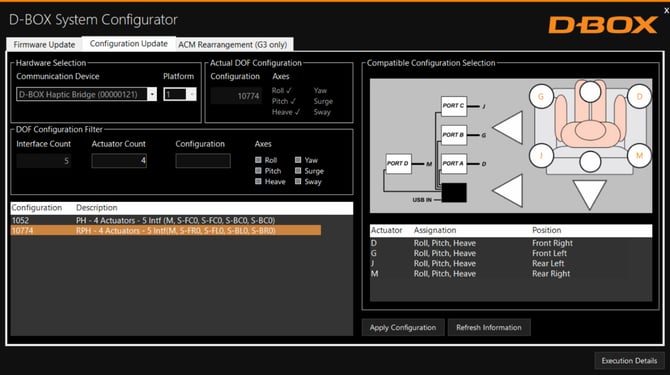
Accédez à l'onglet Configuration Update. Dans la zone « Hardware Selection », sélectionnez le D-BOX Haptic Bridge associé au système haptique que vous souhaitez configurer.
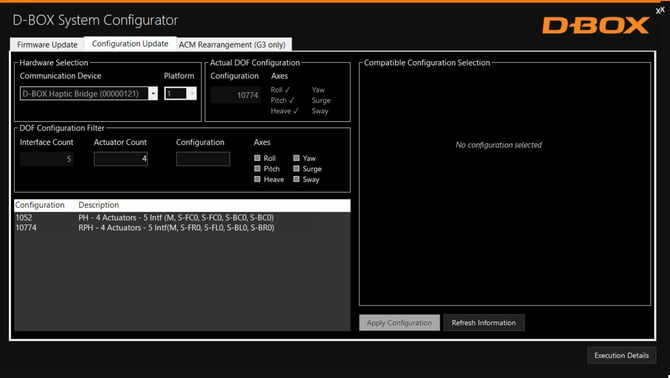
La zone « Actual DOF Configuration » affiche la configuration actuelle. Aucune sélection n'est requise dans cette section. |
| 2: |
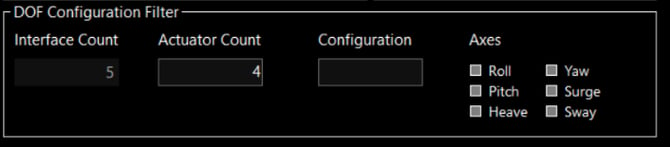
La section « DOF Configuration Filter » vous permet de trouver les configurations disponibles pour votre système haptique.
|
| 3: |
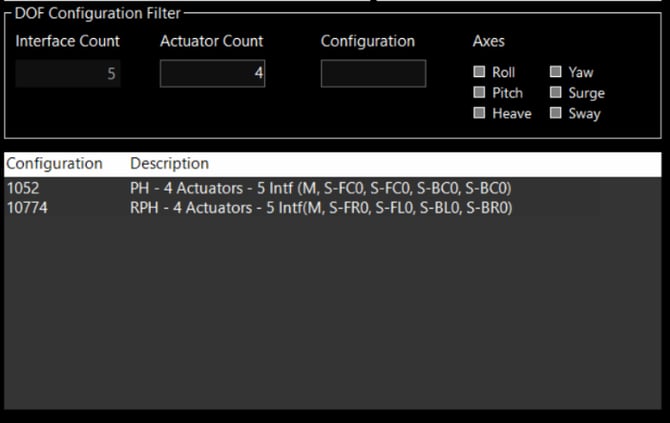
La section « Configuration and Description » affiche la liste de toutes les configurations disponibles en fonction des informations que vous avez saisies dans la section «DOF Configuration Filter».
Lorsque vous sélectionnez une configuration, sa disposition s'affiche dans la zone «Compatible Configuration Selection ». La disposition présente les éléments suivants :
|
| 4: |
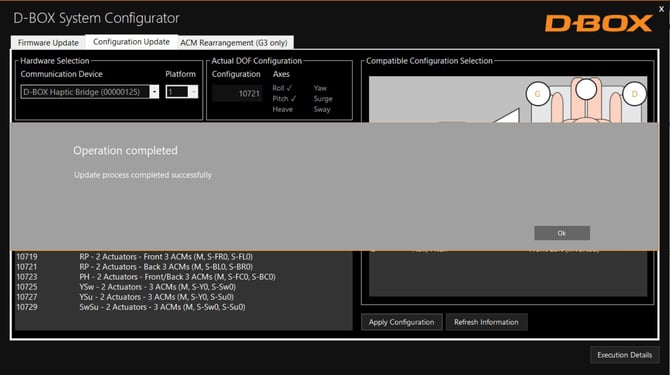
Une fois la configuration choisie, cliquez sur le bouton « Apply Configuration » pour lancer le processus de mise à jour, puis suivez les instructions à l'écran. Une fois la mise à jour terminée, la fenêtre de confirmation suivante s'affiche.
|