
Passer au contenu
Français
  • Il n'y a aucune suggestion car le champ de recherche est vide.

Centre HaptiSync - Détails des paramètres de Haptic Output

Cet article fournit plus de détails sur les paramètres disponibles dans la section Haptic Output (paramètres de sortie haptiques).

Haptic Settings (paramètres haptiques)
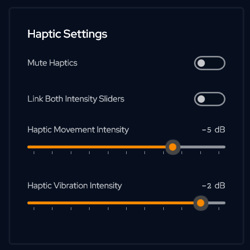
image-png-Oct-22-2024-01-11-33-2321-PM

Mute Haptics Cet interrupteur à bascule permet d'activer ou de désactiver rapidement les haptiques. Le système haptique est sous tension.
Link Both Intensity Sliders Cet interrupteur à bascule relie les deux curseurs d'intensité afin qu'ils puissent être réglés simultanément.
Haptic Movement Intensity / Haptic Vibration Intensity

Ce curseur permet d'augmenter ou de réduire l'intensité de mouvements haptiques et l'intensité de vibrations haptiques.

L'échelle est exprimée en dB (décibels), ce qui n'est pas une mesure linéaire. Voici comment cela correspond en % :

dB         Percentage (%)

-20       10%

-19         11%

-18         13%

-17         14%

-16         16%

-15         18%

-14         20%

-13         22%

-12         25%

-11          28%

-10        32%

-9          36%

-8          40%

-7          45%

-6          50%

-5          56%

-4          63%

-3          71%

-2          79%

-1           89%

0           100% 

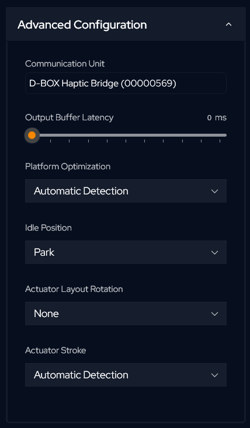
Advanced Configuration (configuration avancée)
advanced_configuration

 Output Buffer Latency  Pour des performances optimales, réglez le curseur sur zéro. Si vous constatez des « tics » inattendues dues à une discontinuité du mouvement, vous devrez peut-être augmenter l'Output Buffer Latency en fonction des performances de votre ordinateur.

 Platform Optimization

Dans la plupart des cas, laissez ce paramètre sur « Automatic Detection » pour profiter pleinement de votre expérience. Le logiciel optimisera votre flux haptique afin de reproduire toute la gamme des effets haptiques prévus pour votre siège.

Vous pouvez toutefois choisir une optimisation spécifique plutôt que la Automatic Detection si :

  1. Vous disposez d'un système plus ancien équipé de 2 actuateurs (la configuration exacte peut être requise pour la détection automatique, en particulier pour les sièges dotés de 2 actuateurs à l'avant, comme le siège Jaymar).
  2. Vous disposez d'une combinaison de systèmes haptiques en chaîne (2 ou plus) comprenant un mélange de 1, 2 ou 3-4 actuateurs et vous ne souhaitez pas utiliser l'optimisation basée sur le siège comportant le moins d'actuateurs dans la chaîne.

Settings d'optimisation spécifiques : 

  • Pour 2 actuateurs avant : sélectionnez Optimize for 2 front actuators (direct) afin d'améliorer votre expérience haptique, sauf pour les sièges de home cinéma comme Jaymar, pour lesquels vous devez sélectionner Optimize for 2 front actuators.
  • Pour 2 actuateurs arrière : choisissez Optimize for 2 rear actuators afin d'améliorer votre expérience haptique.
  • Pour les systèmes mixtes en chaîne (configurations avec plusieurs systèmes haptiques connectés comportant un nombre différent d'actuateurs) : si vous souhaitez optimiser pour des systèmes à 3 ou 4 actuateurs, sélectionnez Optimize for 3+ actuators. Notez que Automatic Detection optimisera le système en fonction du plus petit nombre d'actuateurs présents dans la chaîne.
  • Pour les systèmes à actuateur unique : (par exemple, le fauteuil de jeu Cooler Master Motion 1), sélectionnez soit Optimize for 1 front actuator, soit Automatic Detection.
 Idle Position

Ces paramètres vous permettent de choisir les options du mode veille. Il s'active après 1 minute d'inactivité :

  • Park : Abaisse le système haptique au sol. Le système haptique est hors tension et en position basse.
  • Hold Center : Maintient le système haptique à mi-course. Le système haptique est sous tension et en position centrale (non disponible lors de l'utilisation d'un KAI-1P).
  • Hold Low : Abaisse le système haptique jusqu'au sol. Le système haptique est sous tension et en position basse (non disponible lors de l'utilisation d'un KAI-1P).
 Actuator Layout Rotation

Ce paramètre vous permet de modifier rapidement l'orientation du système haptique sans passer par le System Configurator.

Il est exclusivement destiné aux plateformes haptiques G5 (Mercedes-Benz ou Mercedes-AMG) utilisées dans le cadre d'applications de Sim racing et de home cinéma. Pour tous les autres produits, laissez ce paramètre réglé sur None.

  • Si vous utilisez une plateforme haptique G5 pour le Sim racing, laissez le paramètre Actuator Layout Rotation réglé sur None.
  • Si vous utilisez une plateforme haptique G5 pour le home cinéma, réglez la Actuator Layout Rotation sur 90 degrees Left ou 90 degrees Right, selon votre configuration.


 Actuator Stroke

Ce paramètre s'applique uniquement aux systèmes haptiques équipés d'actuateurs de 3 ou 6 pouces.

Nous vous recommandons de laisser ce paramètre sur Automatic, sauf si vous souhaitez limiter la course de vos actuateurs de 3 et 6 pouces.